SmartMenu マニュアル
はじめての設定から営業中の操作まで、画面ごとの手順をまとめています。画面の場所は左のメニュー(スマホでは左上の≡)の名前で示しています。
SmartMenu でできること
- お客様:卓の QR をスマホで読み、メニューを見て注文・追加注文・スタッフ呼出・会計依頼・アンケート回答ができます。アプリのインストールは不要です。
- ホール:フロア画面で卓の状態(空席・使用中・会計依頼・清掃中)を見ながら、来店受付・スタッフ注文・会計・席移動を行います。
- キッチン:キッチンディスプレイに注文が即時に表示され、調理開始・完了を記録します。
- 店長・オーナー:メニュー・卓・スタッフ・デザインなどを管理し、売上を分析します。
スタッフの役割と権限
| 役割 | できること |
|---|---|
| オーナー | すべての操作。スタッフの招待・役割変更、API キーの発行 |
| 店長 | スタッフ管理と API キー以外のすべて(メニュー・卓・設定・デザインテーマ・取消の承認・売上) |
| ホールスタッフ | 注文・来店受付・会計・レシート・取消の申請・キッチン操作。管理画面には入れません |
| キッチンスタッフ | 注文の閲覧とキッチンディスプレイの操作 |
はじめての設定
以下の順に設定すると、その日のうちに QR 注文を始められます。管理 の各項目はオーナー・店長だけが開けます。ダッシュボードの「はじめての設定」にも進み具合が表示されます。
1. 店舗を登録する
- 1トップページの「無料ではじめる」から 新規登録 を開きます。
- 2店舗名・お名前・メールアドレス・パスワード(8 文字以上)を入力して登録します。
- 3登録が終わるとダッシュボードが開きます。2 店舗目以降は画面左上の店舗名から切り替えられます。
2. 店舗設定
管理 → 店舗設定 で次を確認します。項目ごとに「保存」を押してください。
- 店舗情報:店舗名、サービス料、メニュー価格が税込か税抜か。
- 公開機能・営業設定:QR 注文の受付、空席状況の公開、営業日の切り替え時刻(深夜営業の店は「翌朝 5 時」などにすると日付をまたいだ売上が前日に入ります)、「残りわずか」を出す残数。
- 言語:お客様の画面で選べる言語と既定の言語。
- 予約・順番待ち:受付時間・予約枠・滞在時間、Web 予約や順番待ちの公開。
- 追加オーダーの促し:着席からの経過時間でドリンクやデザートを案内します。
- 注文前のお客様情報:ON にすると、お客様は QR から注文する前に、選んだ項目(人数・お住まいの国・地域・お店を知ったきっかけ)を入力します。選んだ項目はすべて必須で、入力が終わるまで注文できません。「知ったきっかけ」は表示する選択肢を選べます(「回答しない」は常に表示)。
3. エリアと卓
- 1管理 → 卓・エリア管理 で「1F ホール」「テラス」などのエリアを作ります。
- 2エリアごとに卓コード(A1、A2 など)と席数を登録します。席数は予約・順番待ちの案内に使われます。
4. キッチンステーション
管理 → キッチンステーション で「厨房」「ドリンク場」など調理の担当場所を作ります。商品ごとにステーションを選ぶと、 キッチンディスプレイを場所ごとに分けて表示できます。小さなお店は「厨房」1 つで構いません。
5. メニュー
- 1管理 → メニュー管理 でカテゴリ(フード・ドリンクなど)を作り、表示順を並べます。
- 2「商品を追加」で商品名・価格・カテゴリ・説明を入力します。写真はメイン画像 1 枚と追加画像 8 枚まで登録でき、お客様の画面ではスワイプで切り替わります。
- 3オプション:「サイズ(並 / 大盛り +200 円)」のような選択肢を登録できます。必須・複数選択可も設定できます。
- 4おすすめ:オンにするとお客様の画面に「おすすめ」バッジが付き、メニューの先頭の「おすすめ」タブ(「すべて」の前)に並びます。おすすめが 1 品も無いときはタブを出しません。
- 5要調理・目標提供時間:「要調理」の商品はキッチンでタイマーが動き、「目標提供時間」「警告時間」を過ぎると色で知らせます。
- 6飲み放題対象:飲み放題中は 0 円で注文されます。
- 7「保存」を押すまで変更は確定しません。品切れにしたい商品は「販売中」をオフにします。
6. アレルゲンと多言語
- 管理 → アレルゲン で使うアレルゲンを有効にし、必要なら各言語の名前を入れます。
- 商品編集の「アレルゲン」で「含む」「可能性あり」を選びます。お客様は商品の詳細でこれを確認でき、「アレルゲンで絞り込む」で含む商品を一覧から隠せます。
- 商品・カテゴリ・オプションの編集画面には言語ごとの翻訳欄があります。翻訳が無い言語では日本語の名前が表示されます。
7. QR コードを印刷
- 1管理 → QR コード発行 を開くと、卓ごとの QR が並びます。
- 2「印刷」で A4 用紙に印刷し、切り分けて各卓に置きます。
- 3試しに自分のスマホで QR を読み、メニューが開くことを確認します(人数を入れると「来店」として記録されます)。
8. スタッフを招待
- 1管理 → スタッフ管理 で「スタッフを招待」を押し、メールアドレスと役割を選びます。
- 2招待メール(メール未設定の場合は画面に表示される招待リンク)をスタッフに送ります。
- 3スタッフがリンクからパスワードを設定すると、その店舗にログインできるようになります。
営業中の操作
フロア・卓
フロア・卓 では卓の状態がカードで並びます。
- 空席:「来店」を押して人数(1〜8 はボタン、それ以上は +)を選ぶと使用中になります。お客様が QR を読んで人数を入れた場合も自動で使用中になります。
- 使用中:経過時間と人数が出ます。「注文」「会計」「席移動」ができます。
- 会計依頼あり:お客様が画面から会計を依頼すると表示されます。
- 清掃中:会計が終わった卓です(水色・点線の枠)。この間はその卓の QR から注文できません。片付けが終わったら「清掃完了(空席に戻す)」を押します。
画面上部の通知帯に、スタッフ呼出・会計依頼・取消申請・低評価アンケートが出ます。
スタッフが注文を入れる
- 1フロアで卓の「注文」を押します。
- 2商品をタップしてカートに入れます。オプションのある商品は選択画面が開きます(必須の項目を選ぶまで追加できません)。
- 3カートの鉛筆アイコンでオプションを変更、数量を調整して「注文を確定」します。お客様の QR 注文と同じ伝票にまとまります。
キッチンディスプレイ
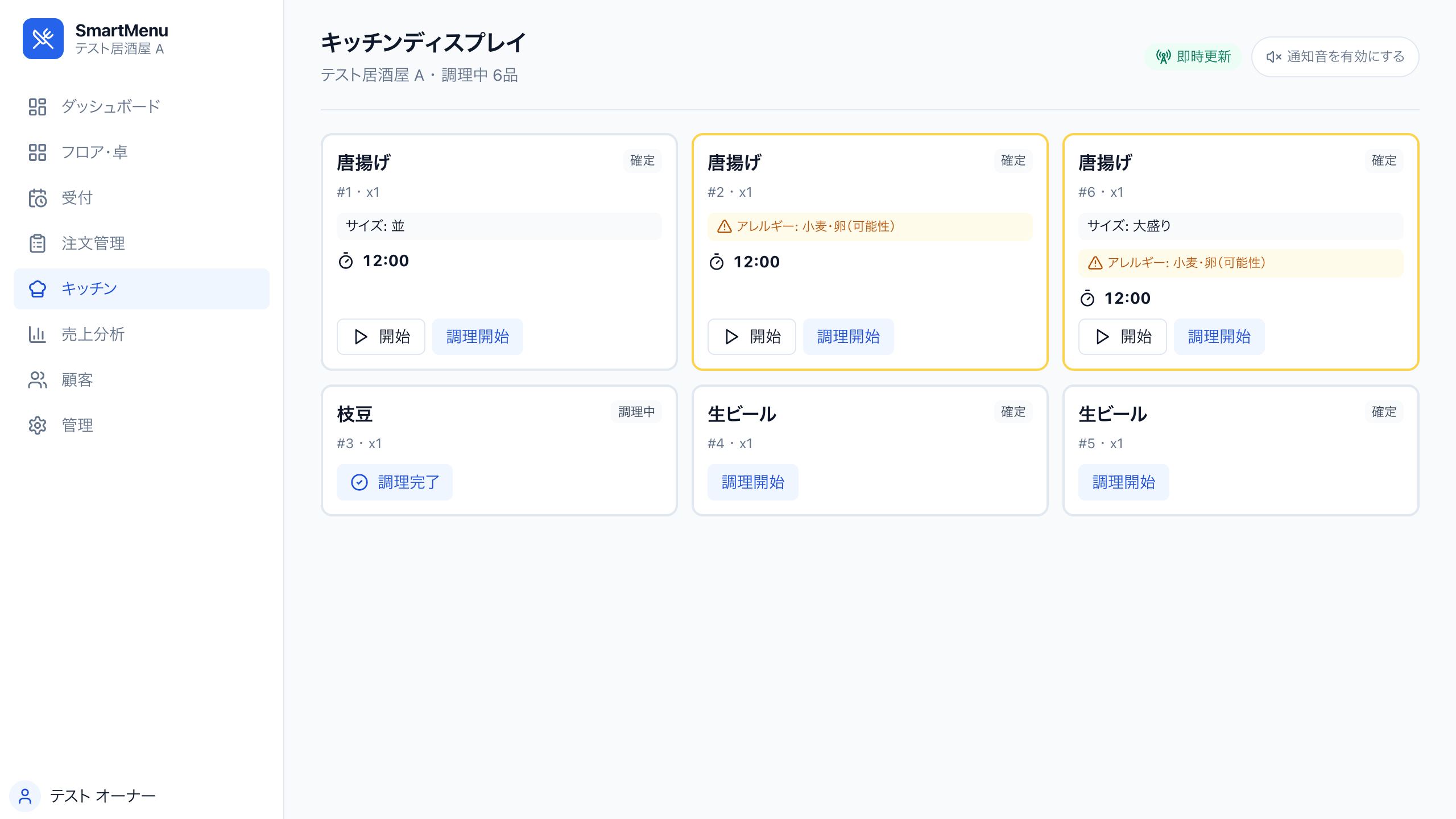
- 1キッチンのタブレットで キッチン を開いたままにします。右上が「即時更新」なら、注文は 1〜2 秒で届きます。
- 2「通知音を有効にする」を 1 回押すと、新しい注文で音が鳴ります(ブラウザの仕様で最初の 1 回だけ操作が必要です)。
- 3画面は「新規」「調理中」「完成」の 3 列。カードは注文ごとで、卓番号・経過時間・品が出ます。作り始めたら「調理開始」、出来上がったら「完成」、運んだら「提供済」。品が複数あるカードは「まとめて〜」で一度に進められます。要調理の商品は「調理開始」と同時にタイマーが動きます(止めたいときは「停止」)。
- 4各列は上から順に作ってください。並び順は「至急 → 優先 → 通常 → 後回し」、同じ段階ならアレルギーあり → 古い注文の順です。
- スタッフが付ける:カード右上の優先度バッジを押すか、注文管理 の「優先度」で至急・優先・通常・後回しを選びます。ホールもキッチンも変えられます。
- 自動で上がる:スピードメニューや、商品設定で「優先」にした品を含む注文は「優先」。目標提供時間を過ぎた注文は 1 段上がります(後回し → 通常 → 優先 → 至急)。
- 商品ごとの設定:管理 → メニュー の商品編集にある「キッチンの優先度」。全品が「後回し」の注文は下に並びます。
フリータイマー:キッチン画面の一番下に、注文とは関係なく使えるタイマーがあります(揚げ油・炊飯・仕込みなど)。 名前と時間を入れて「追加」または「追加して開始」、よく使う時間は「すぐに開始」の 1分〜30分 をワンタップ。分・秒を 0 にするか「ストップウォッチ」で経過時間を数えます。 各タイマーで「開始 / 停止(再開)」「リセット」「+1分」、鉛筆で名前・時間の変更、ゴミ箱で削除できます。 0 になると赤く点滅して音が鳴り(「終了音 ON / OFF」は端末ごと)、止めるまで超過時間を「+0:15」のように数えます。 タイマーは店舗の全キッチン端末で共有され、どの端末で操作しても全端末に反映されます(最大 20 個)。
注文の取消
- お客様は注文履歴から、まだ調理が始まっていない商品の「取消を申請」ができます。スタッフは 注文管理 の各行やフロアの伝票から申請できます。
- 申請は 注文管理 → 取消申請 に並び、サイドバーに赤いバッジが付きます。店長以上が「承認」または「却下」します。
- 承認すると数量と合計が減り、残数を管理している商品は残数が戻ります。
飲み放題
- 1管理 → 飲み放題プラン で時間・料金・ラストオーダー(何分前)を登録します。
- 2フロアで卓の伝票を開き、プランを開始します。人数分の料金が伝票に入ります。
- 3お客様の画面に残り時間が表示され、対象のドリンクは 0 円で注文されます。L.O. の時刻にお知らせが出ます。
残数(本日の仕込み数)
商品編集の「1日の仕込み数」に数を入れると在庫管理が始まります(空欄なら管理しません)。当日の数は 管理 → メニュー管理 の商品一覧から直接増減できます。注文のたびに減り、0 になるとお客様の画面で「売り切れ」になります。 店舗設定の数以下になると「残り○点」と表示されます。カートに入れた時点で一時的に確保されるので、同時注文で数を超えることはありません。
会計とレシート
- 1フロアで卓の「会計」を押します。注文の明細と税込の合計が出ます。
- 2値引きがあれば「値引き」に円または % で入れます。値引き後の合計(消費税は計算し直し)が表示されます。
- 3支払方法(現金・クレジット・QR 決済など)を選んで会計を完了します。ボタンを 2 回押しても会計は 1 回だけ記録されます。
- 4「レシートを発行」でレシートを開き、印刷します(80mm 幅のレシートプリンタに対応)。レシート画面からメールで送ることもできます。
- 5お客様がお会計画面で「領収書をメールで受け取る」に宛先を登録していると、会計画面にその宛先が表示され、会計を完了した時点で領収書が自動でメール送信されます(結果は画面右上に表示。失敗したらレシート画面から再送)。
- 6会計が終わった卓は「清掃中」になります。売上は会計と同時に集計されます。
発行したレシートは 管理 → レシート で、期間・卓・レシート番号・金額・メール送信の有無で検索し、再印刷・メール再送できます。
複数席へ案内・会計をまとめる
カウンターの 2 席に 2 名、卓をつなげて 4 名など、一緒に来たお客様を複数の席へ案内したり、別々に注文した卓の会計を最後にまとめたりできます。各席の注文はその席に残ったまま、会計のときだけ合算します。
- 1複数席へ案内:フロア上部の「複数席へ案内」→ 空いている席を 2 つ以上選び、席ごとの人数を入れます(合計人数が表示されます)。
- 2注文方法を選びます。共有QR は代表席の QR 1 つで全員が注文し、ほかの席の QR からは注文できません。個別QR は各席の QR からそれぞれ注文し、会計だけまとめます。代表席を選んで「案内する」。来店情報の入力は代表席の QR で 1 回だけです。
- 3会計をまとめる:すでに案内中の席どうしは、フロア上部の「会計をまとめる」→ 席を 2 つ以上選び、注文方法と代表席を選びます。それまでの注文はそれぞれの席に残ります。
- 4フロアの卓には「代表QR」「共有QR・子席」「個別QR」のラベルと「合算 A1・A2」が出ます。卓の「グループ」から、席の追加・外す・代表の変更・注文方法の変更・解除ができます(共有QRへの切替・外す・解除は確認が出ます)。
- 5お客様がどの席からでも「お会計をお願いする」を押すと、グループの全席が会計待ちになります(通知は 1 件)。
- 6グループのどの席の「会計」からでも、全席の明細を合わせた合計(消費税は税率ごとに 1 回、値引きも 1 回)が出ます。卓ごとの金額も確認できます。「まとめて会計する」→ 確認 → 1 回の支払いで全席が会計済み・清掃中になります。レシートには全卓の番号と「合算会計」が載ります。
Square で支払う(スマホ・Terminal)
Square と連携すると、お客様が自分のスマートフォンで支払う「セルフ決済」と、店員が Square Terminal を席へ持って行く「Terminal 決済」が使えます。カード番号はお店の画面ではなく Square の画面・端末で入力されます。
- 1連携(店長・オーナー):管理 → Square 連携 →「Square と連携」→ Square で許可 → 使う Square の店舗(location)を選びます。連携しただけではお客様の画面にボタンは出ません。「使う機能」で必要なものを ON にします。
- 2Terminal の登録:同じ画面で端末名を入れて「コードを発行」→ Square Terminal で「デバイスコードでサインイン」→ コードを 5 分以内に入力。自動で「ペアリング済み」になります。よく使う端末を「既定にする」。
- 3セルフ決済:お客様の会計画面に「Square で支払う」が出ます。押すと Square のお支払い画面へ移り、支払うと自動で会計済み・清掃中になります。合算会計は代表席の QR からだけ支払えます。
- 4Terminal 決済:会計画面の支払方法で「Square Terminal」→ 端末を選んで「端末へ送信」。お客様が端末で支払うと会計が完了し、レシートを発行できます。
- 5途中でやめる:決済中は追加注文・取消・席移動・グループ変更・他の方法での会計ができません。端末が使えないときは「Square の決済をキャンセル」してから現金などで会計します。
- 6返金(店長・オーナー):Square で支払ったお席の会計画面「Square の返金」から、金額と理由を入れて返金します。Square で完了してから売上に反映されます。交通系 IC は Square では返金できません。
席移動
フロアで卓の「席移動」を押し、移動先の空席を選びます。注文と経過時間はそのまま引き継がれ、元の卓の QR を開いたお客様には新しい卓番号が案内されます。
お客様の画面
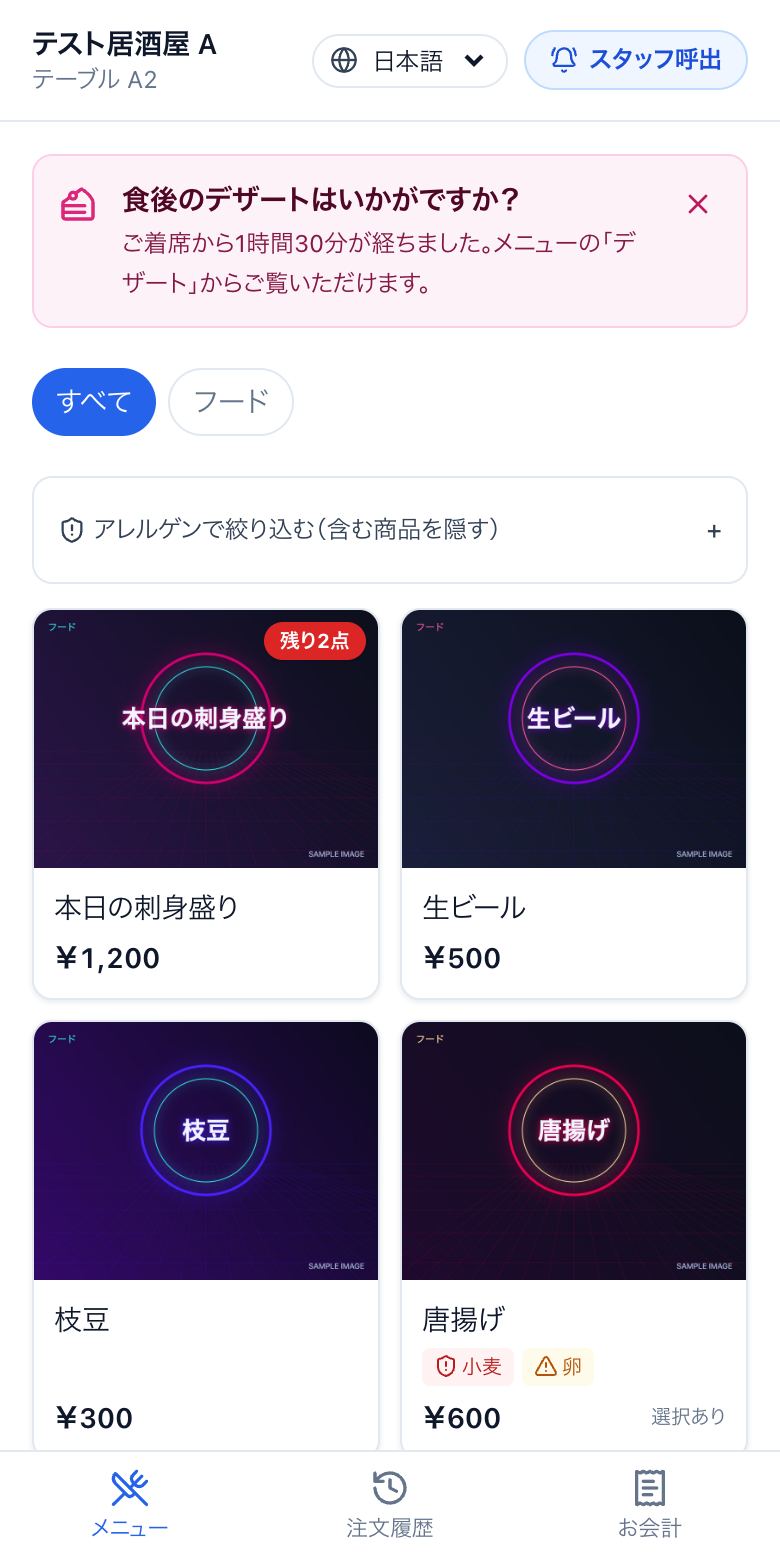
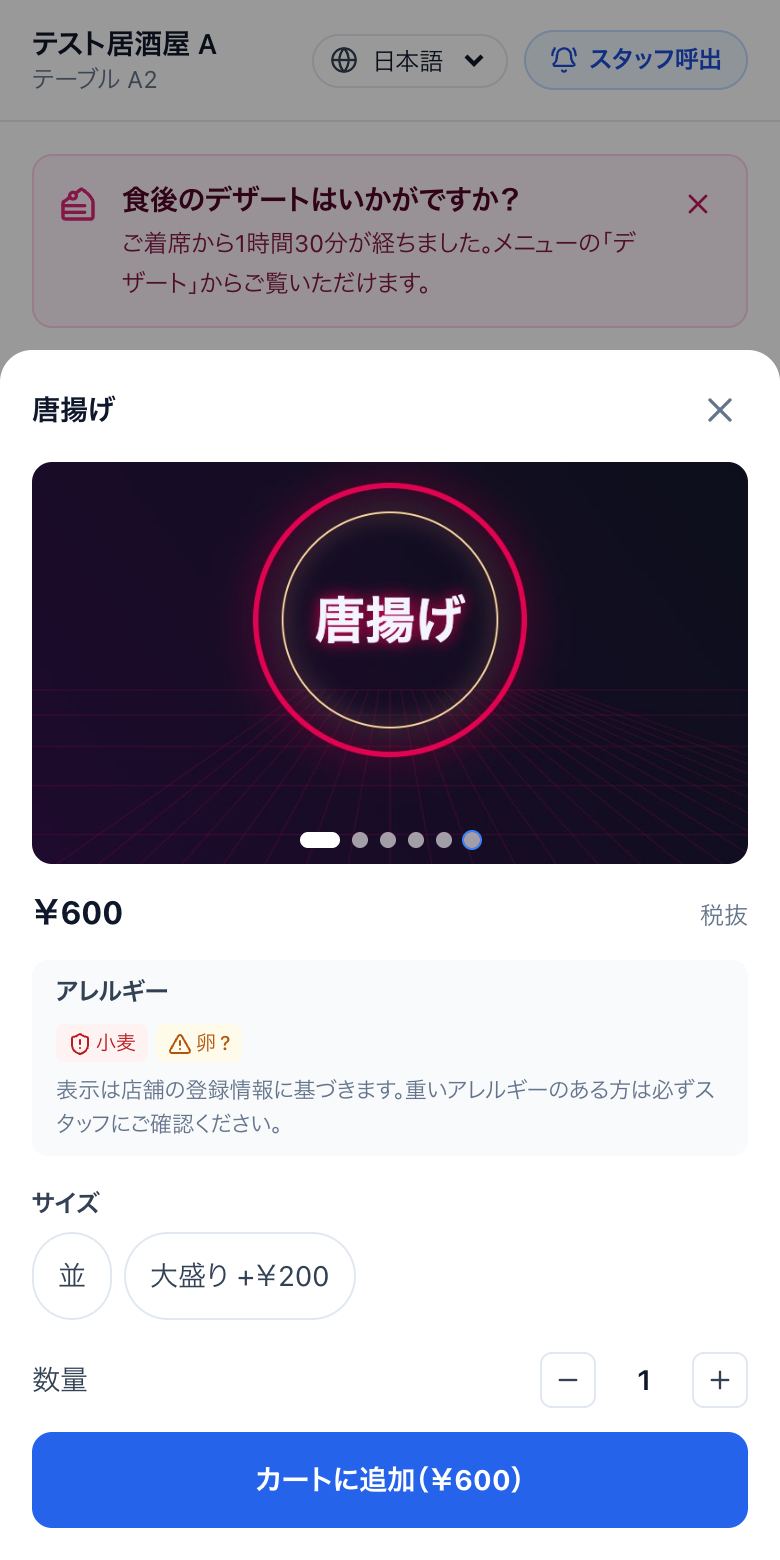
- メニュー:カテゴリを左右にスワイプして切り替え。商品をタップすると写真・説明・アレルゲン・オプションが見られます。
- 言語:右上の言語メニューで切り替え。
- スタッフ呼出:右上のボタンで呼出。フロアの通知帯に表示されます。
- 注文前の入力:店舗が設定していれば、メニューの前に人数・お住まいの国・地域・お店を知ったきっかけを入力します(「回答しない」も選べます)。同じ卓の別のスマホでは入力済みならそのままメニューが開きます。
- 合算グループ:複数席の合算グループでは、メニューの上に対象の卓が表示されます。共有QRの子席では「代表 QR でまとめて注文します」と案内され、注文できません。お会計画面にはグループの合計が出ます。
- 注文履歴:注文した商品と状態(調理中・提供済み)、まだ調理前の商品の取消申請。
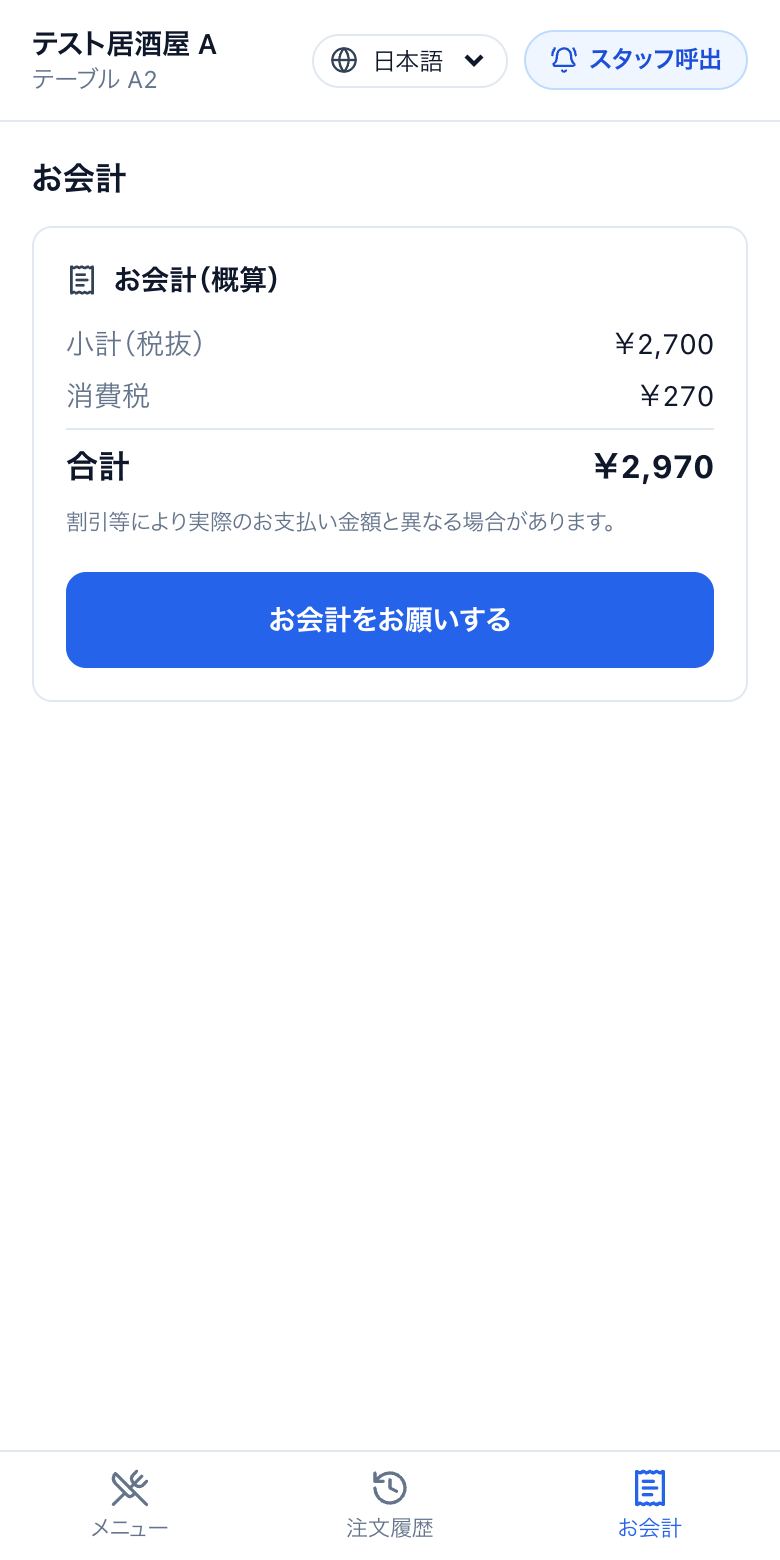
- お会計:概算の合計と「お会計をお願いする」。「領収書をメールで受け取る」に宛先を入れておくと、会計後に領収書がメールで届きます(メール送信を設定済みの店舗のみ)。「お会計をお願いする」を押すと、スタッフを待つ間にアンケートの画面が開きます(「あとで回答する」で閉じても、「お待ちの間にアンケートに答える」からまた開けます)。会計後もアンケートに案内されます。
予約・順番待ち(受付)
まず 管理 → 店舗設定 → 予約・順番待ち で受付を有効にします。
- 予約:受付 の「予約を登録」で名前・人数・日時・卓を入れます。到着したら「到着」→「着席」で卓を選びます。同じ卓・同じ時間帯の二重予約は登録できません。
- 順番待ち:「順番待ちに登録」で受付番号を発行。席が空いたら「呼出」→「着席」。
- Web 予約・Web 順番待ち:公開を有効にすると、お店専用の予約ページ・順番待ちページの URL ができます(空席状況ページから辿れます)。お客様には確認・取消用の URL が表示されます。
もっと活用する
デザインテーマ
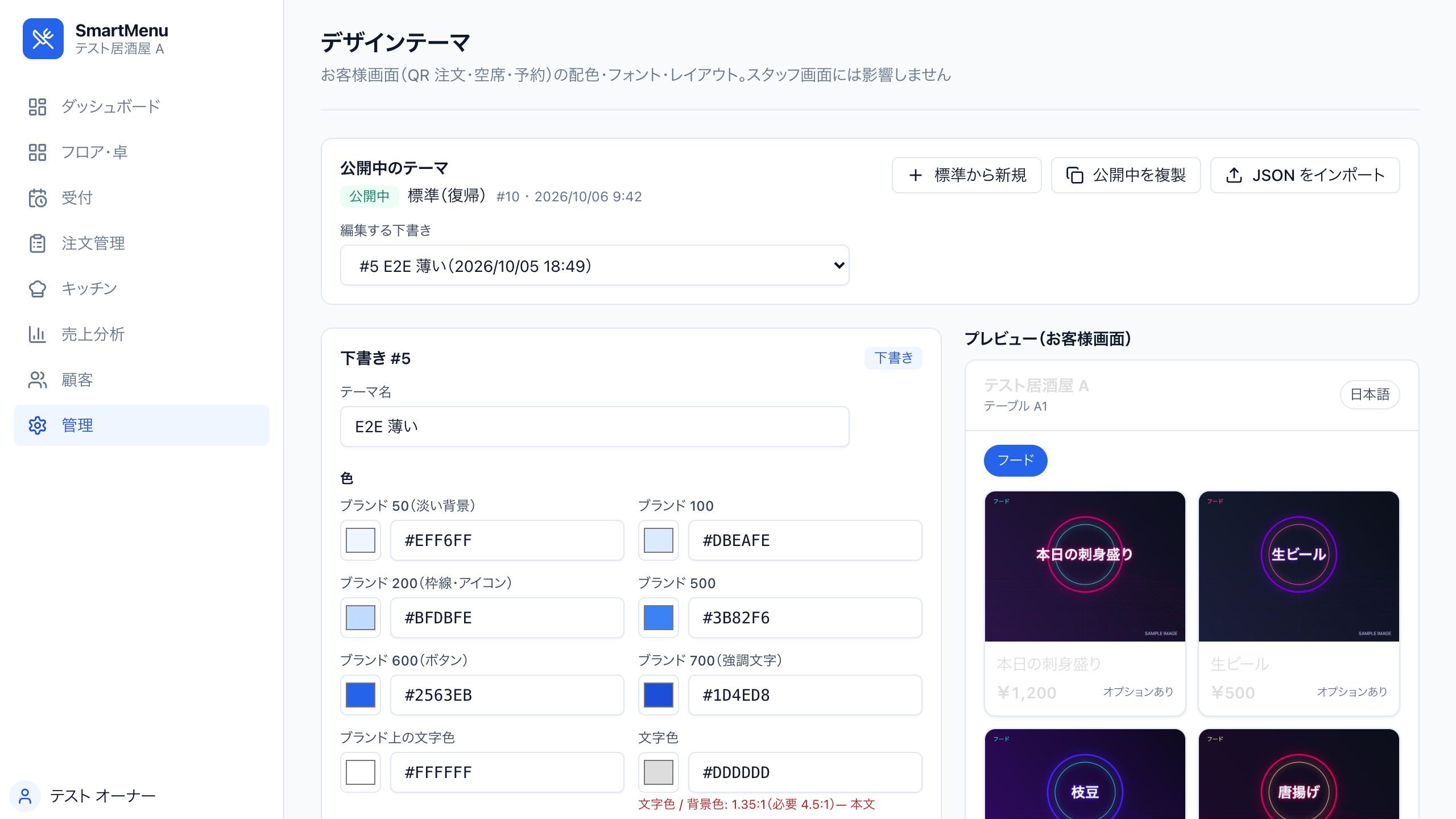
- 1管理 → デザインテーマ で「標準から新規」を押します。
- 2色・フォント・角丸・影・メニュー一覧(グリッド / リスト)・画像比率・表示密度を選びます。右のプレビューにすぐ反映されます。
- 3「下書きとして保存」。この時点ではお客様の画面は変わりません。
- 4「公開する」で反映されます。以前のデザインは「公開履歴」に残り、「この版に戻す」で戻せます。
- 文字と背景のコントラストが基準(WCAG 2.2 AA)に届かない組み合わせは、理由が赤字で表示され公開できません。
- 「JSON をエクスポート / インポート」で、別の店舗に同じデザインを持っていけます。インポートは必ず下書きになります。
- 変わるのはお客様の画面だけです。スタッフ用の画面の色は変わりません。
3D・AR メニュー
商品編集の「3D・AR」で料理の 3D モデルを登録すると、お客様の商品詳細に「3D・AR で見る」が表示されます。 Android とパソコンは GLB 形式、iPhone / iPad は USDZ 形式のファイルが必要です(iPhone で USDZ が無い場合は 3D 表示のみ)。 ファイルは 15MB まで(10MB 以下を推奨)、実際の大きさで作ったものを使ってください。
追加オーダーの促し
管理 → 店舗設定 → 追加オーダーの促し を有効にすると、着席からの経過時間に応じて、お客様の画面に「ドリンクのおかわり」「デザート」のご案内が出ます。 お客様は閉じることができ、同じ来店中は再表示されません。
アンケート(ロボット組み立て)
- 1管理 → アンケート で「ロボットアンケートを作る」を押すと、6 問に答えるとロボットが完成するひな形が開きます。質問文や回答形式(星・顔マーク・おすすめ度・はい/いいえ・選択・自由記述)は自由に変えられます。
- 2各質問の「答えると付くパーツ」で、頭・胴体・右腕・左腕・脚・アンテナのどれが付くかを選びます。「なし」はボーナス質問になります。
- 3「公開する」をオンにして保存すると、お客様が「お会計をお願いする」を押した直後にアンケートが画面に開きます。会計後のお会計画面からも進めます(公開中が複数あるときは一番新しい 1 件)。
- お客様は 1 問ずつ答え、答えるたびにロボットのパーツが付いていきます。全部答えるとロボットが完成し、評価が高いほど色や表情が華やかになります。
- 低い評価が付くとフロアの通知帯でお知らせします。編集画面で最近のお客様のロボットを見られます。
- 回答の確認:管理 → アンケート の「回答」で、期間を選んで回答数・NPS(おすすめ度)・低評価の件数、質問ごとの平均と分布、自由記述の一覧、1 件ずつの回答(卓・ロボット付き)を見られます。「低評価のみ」で絞り込めます。「CSV をダウンロード」で Excel でも開けるファイルになります。
- 回答が付いた質問は、過去の回答を守るため削除と回答形式の変更ができません(文言・必須・パーツは変更できます)。大きく変えるときは新しいアンケートを作ってください。
- ロボット演出をオフにすると、すべての質問を 1 画面に並べる通常のアンケートになります。
売上分析・エクスポート
- 売上分析:期間の純売上・税・返金・注文件数・客単価、日次の推移。
- 顧客:来店・予約の情報。
- エクスポート API:管理 → 店舗設定 で API キーを発行すると、売上・注文・商品別出数・卓の利用・滞在時間・アンケート・来店情報(guest_visits: 人数・国・地域・知ったきっかけ・合算の種類)を CSV で取得できます(Google スプレッドシートの Apps Script などから)。キーは発行時に一度だけ表示されます。2 本まで並行して使えるので、入れ替えの際も止まりません。
困ったとき
キッチンに注文が出ない
キッチン画面の右上を確認してください。「再接続中…」ならネットワークが不安定です。ページを再読み込みしても出ない場合は、その商品のキッチンステーションの設定を確認してください。
通知音が鳴らない
キッチン画面で「通知音を有効にする」を押してください。タブレットの音量・マナーモードも確認してください。
お客様が「注文できない」と言っている
店舗設定で QR 注文が有効か、商品が「販売中」で残数が残っているかを確認してください。卓が「清掃中」(水色・点線の枠)のままだと、その卓の QR からは注文できません。フロアで「清掃完了(空席に戻す)」を押してください。
メニューの変更が反映されない
商品編集の「保存」を押したか確認してください。お客様の画面は 15 秒ごとに更新されます。
デザインを変えたのにお客様の画面が変わらない
「下書き」は反映されません。デザインテーマ画面で「公開する」を押してください。
パスワードを忘れた
ログイン画面の「パスワードをお忘れの方」から再設定できます。スタッフの場合は店長に招待のやり直しを依頼してください。
スタッフを招待できない(「メールアドレスを確認してください」と出る)
管理 → スタッフ管理 の「確認メールを送る」を押し、届いたメールのリンクを開いてください。ご自身のメールアドレスが確認できると招待できます。
管理画面に入れない
管理はオーナーと店長だけが使えます。ホール・キッチンの方は店長に依頼してください。
お客様が「ご来店情報の入力をお願いします」と出て注文できない
注文前のお客様情報が ON の店舗です。お客様の画面で入力してもらうか、フロアの卓の「会計」→「来店情報」→「代理入力する」でスタッフが入力してください。
「会計グループに入っています」と出て会計できない
合算会計のグループに入っている席です。同じ画面の「まとめて会計する」で全席まとめて精算するか、フロアの「グループ」から解除してから単独で会計してください。